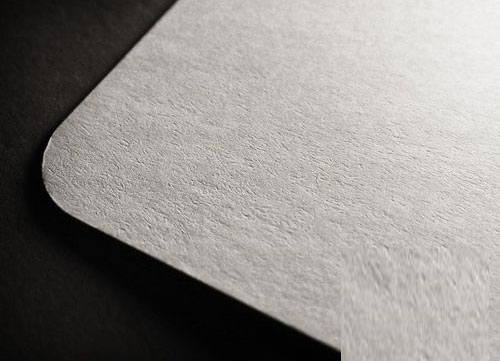
燙金效果是一種常見的設計元素,廣泛應用于名片、海報、包裝等視覺設計中,給人以高端、精致的視覺感受。在Photoshop中,我們可以利用圖層樣式、紋理疊加等技巧,輕松模擬出金屬質感的燙金效果。以下是詳細的圖文操作步驟。\n\n## 第一步:準備素材與新建畫布\n1. 打開Photoshop,點擊“文件”->“新建”,設置畫布尺寸,如800×600像素,分辨率300像素/英寸,背景色為深色(如黑色或深灰色),這樣能更好襯托金色文字。\n2. 準備金色紋理素材,或者下載金色漸變圖片(可通過百度圖片搜索“金色紋理”獲取)。\n\n## 第二步:輸入文字\n1. 選擇左側工具欄的“橫排文字工具”(T),輸入想要的文字,如“金光閃閃”。在頂部選項欄中設置字體為較粗的字體(如“黑體”、“Arial Black”),字號120點,顏色暫選土黃色或淺橙色。\n2. 調整文字位置,使其居中。\n\n## 第三步:添加圖層樣式\n1. 在圖層面板選中文字圖層,雙擊圖層右側空白處,打開“圖層樣式”對話框。\n2. 勾選并設置以下參婁:\n - 斜面和浮雕:樣式設為“內斜面”,方法“雕刻清晰”,深度150%,方向“上”,大小8像素,軟化為0像素,角度120度。勾選“消除鋸齒”。在“光澤等高線”中點選弧度向下的曲線,多次拖動曲線的點以增加光澤感? \n - 等高線 可以自由微調以提亮某些亮部。 \n - **選擇好后再打勾 “圖案疊加”或者“漸變疊加”。常見穩妥參數是圖案設置為預設漸變“ __圖二”。使用金色給搭配至選擇明長弧形度四寬另效容樣示例確定。若有內存金黃圖歸文話添加矩形欄列表加載專用圖案會更快。無材質庫使用面 \
Photoshop制作燙金效果的圖文操作指南
如若轉載,請注明出處:http://m.kitchensnj.com/product/45.html
更新時間:2026-09-27 15:24:44